Інтеграція та автоматизація Outlook / Microsoft 365
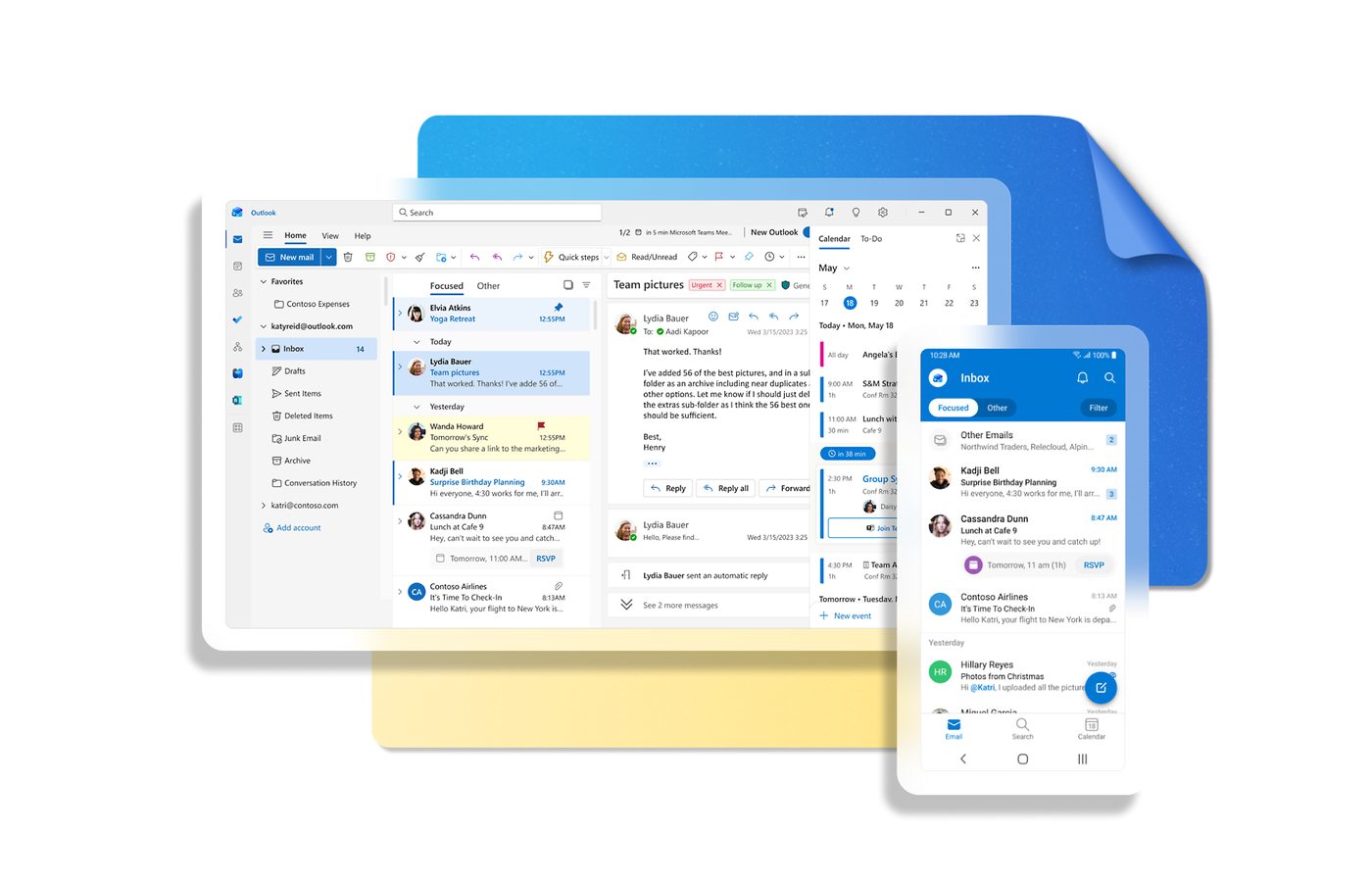
Листи клієнтів з Outlook потрапляють у картку угоди в CRM, зустрічі з календаря Outlook з'являються в CRM, а відповіді йдуть з адреси самого менеджера.
Outlook — це скринька і календар більшості компаній, які працюють на Microsoft 365: там живуть листи, зустрічі, контакти і дзвінки в Teams. Проблеми починаються, коли CRM живе окремо — менеджер відповідає клієнту з Outlook, картка угоди лишається порожньою, а зустріч, поставлена в календарі Outlook, так і не з'являється у воронці. Ми під'єднуємо Outlook до CRM клієнта через офіційний інтерфейс Microsoft 365: лист із відомої адреси лягає в угоду цього контакту, лист із невідомої адреси стає новим лідом, відповідь, написана в CRM, іде з власної адреси менеджера в Outlook у тій самій розмові, а зустріч, створена в CRM, з'являється в календарі Outlook у запрошених. Під'єднання працює зі скриньками, власники яких дали доступ, або, за рішенням адміністратора компанії, зі спільними скриньками без входу конкретної людини.
Домовляємося, які скриньки і календарі беруть участь: власна скринька кожного менеджера, спільна скринька заявок на кшталт sales@ або обидва варіанти — і хто в компанії адмініструє Microsoft 365.
Адміністратор компанії реєструє під'єднання в Microsoft 365 і дає йому лише те, що потрібно для роботи: читати пошту, надсилати пошту, читати і писати в календар. Для особистих скриньок кожен власник входить через обліковий запис Microsoft і підтверджує доступ; для спільної скриньки адміністратор дає його один раз.
Зіставляємо листи з CRM: яка це CRM, як відправник зіставляється з контактом, у яку воронку йде лист із невідомої адреси і яких відправників ігнорувати — розсилки, системні сповіщення, внутрішню пошту.
Вмикаємо сповіщення Microsoft про зміни в скриньці й календарі, щоб новий лист або нова зустріч потрапляли в CRM за секунди; під'єднання саме поновлює ці сповіщення до їхнього закінчення і тримає перевірку за розкладом як страховку.
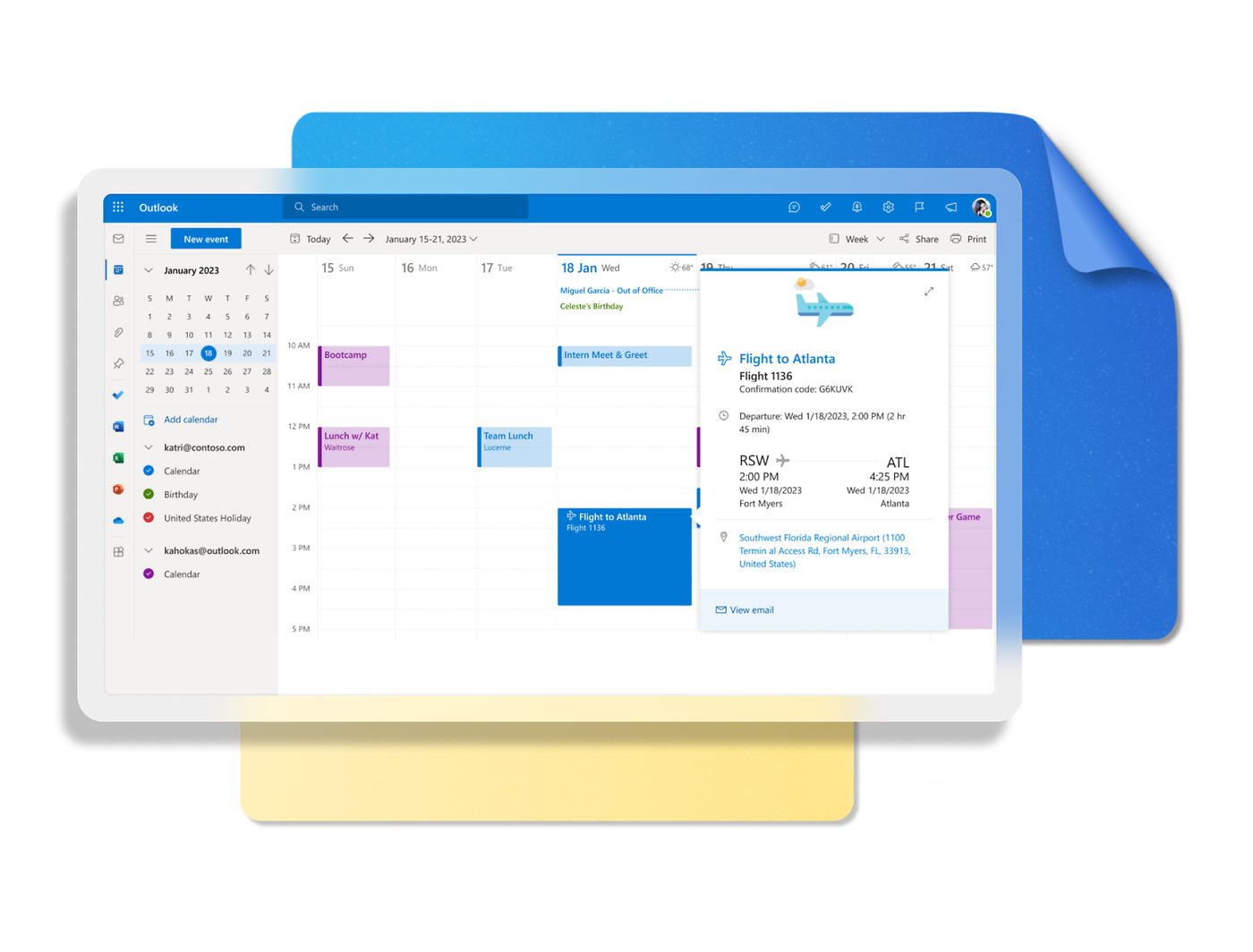
Зв'язуємо календар: зустріч, створена в CRM, з'являється в календарі Outlook у менеджера і запрошених, а зустріч, перенесена в Outlook, оновлює дату в угоді.
Перевіряємо на справжніх листах: заявка із сайту, відповідь клієнта, запрошення на зустріч — і дивимося, що кожен лягає в потрібну угоду, а відповідь із CRM потрапляє в ланцюжок клієнта як звичайний лист від менеджера.
Сценарії автоматизації
01
Заявки із sales@ перестають губитися
Булоформа сайту пише в спільну скриньку Outlook; її читають троє, кожен думає, що лист узяв колега, і заявка чекає днями.
Сталокожен лист із форми стає лідом у CRM з іменем відправника, адресою і текстом запиту, отримує відповідального за правилами CRM, а лист в Outlook переміщується в папку «у CRM».
02
Уся переписка живе в картці угоди
Булоклієнт відповідає на лист менеджера; відповідь лишається в Outlook цього менеджера, а картка угоди в CRM про неї мовчить.
Сталолист із відомої адреси прикріплюється до угоди цього контакту, і менеджер відповідає прямо з CRM — лист іде з його власної адреси Outlook у тій самій розмові, тож клієнт бачить звичайну відповідь.
03
Зустріч, поставлена в CRM, є в календарі Outlook у всіх
Буломенеджер домовляється про демо в CRM, потім вручну створює зустріч в Outlook, забуває запросити інженера, і клієнт не отримує запрошення.
Сталозустріч, створена в угоді, з'являється в календарі Outlook у менеджера, інженера і клієнта з посиланням на дзвінок у Teams; якщо дату перенесли в Outlook, угода показує нову дату.
04
ШІ-помічник готує відповідь, менеджер надсилає
Буломенеджер витрачає ранок на відповіді на ті самі питання про доставку, умови й документи.
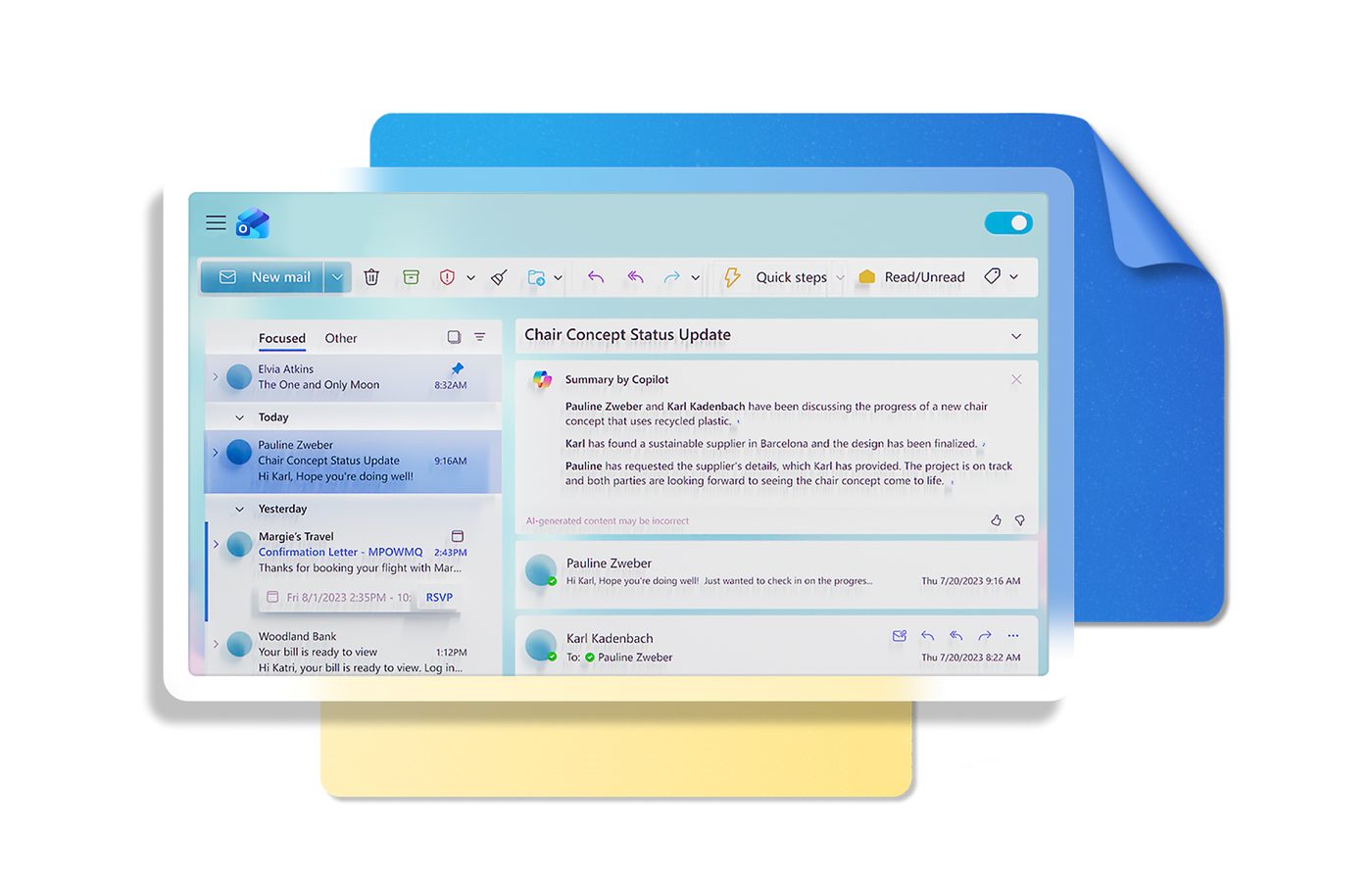
Сталопомічник читає вхідний лист, бере дані угоди з CRM і зберігає відповідь як чернетку в Outlook менеджера; менеджер читає, править що хоче і натискає «Надіслати». Без людини зі скриньки нічого не йде.
Як це працює технічно
Для тих, хто перевіряє: кожен пункт веде на сторінку офіційної документації, звідки він узятий.
Outlook — центр листування Microsoft 365: крім пошти в ньому контакти, планування зустрічей і відомості про людей в організації — і одне під'єднання, зроблене через інтерфейс Microsoft, працює з усім цим.
Microsoft дозволяє застосунку класти власні дані, наприклад номер угоди, у приховані заголовки листа під час створення або надсилання — тож відповідь клієнта можна зіставити з угодою без здогадок.
Календар Outlook доступний через той самий інтерфейс, і Microsoft тримає його близько до того, що бачить людина: застосунок створює, змінює зустрічі й відповідає на них так само, як користувач в Outlook.
Microsoft 365 сам може сповіщати під'єднаний застосунок, коли лист або зустріч створено, змінено чи видалено — Microsoft пропонує це замість перевірки скриньки за розкладом.
Є два види доступу: від імені співробітника, який увійшов, — тоді застосунок бачить лише те, що бачить ця людина, — і від імені компанії без входу людини; другий дає адміністратор, і Microsoft радить перший, коли його достатньо.
Microsoft обмежує, скільки запитів під'єднання може зробити до однієї скриньки за десять хвилин і скільки може виконуватися одночасно; при досягненні межі запит відхиляється і повторюється після паузи, тому масові операції на кшталт імпорту архіву робляться невеликими групами. Межа рахується на кожну скриньку окремо, тож завантажена скринька не гальмує інші. Підписка на сповіщення про зміни живе обмежений час і має поновлюватися до закінчення, а на кількість активних підписок для однієї скриньки з усіх застосунків є стеля; під'єднання саме поновлює свої підписки і тримає перевірку за розкладом як страховку. Доступ від імені компанії без входу людини — привілейований вид доступу: його дає лише адміністратор компанії, і ми просимо його лише тоді, коли спільна скринька або фонове завдання справді цього потребують. Доступ від імені співробітника ніколи не показує більше, ніж цей співробітник бачив би в Outlook.
Ні. Кожен власник скриньки входить через свій обліковий запис Microsoft і підтверджує доступ для під'єднання; пароль лишається в нього. Для спільної скриньки адміністратор компанії дає доступ один раз у Microsoft 365. Забрати доступ можна будь-якої миті там само, не змінюючи жодних паролів.
Клієнт побачить відповідь з моєї адреси чи з технічної?
З вашої власної адреси. Відповідь, написана в CRM, надсилається через ваш Outlook, потрапляє в «Надіслані» і продовжує ту саму розмову з клієнтом. Якщо відповідь має йти зі спільної адреси на кшталт sales@, це налаштовуємо окремо.
У нас особисті скриньки Outlook.com, а не корпоративний Microsoft 365. Це працює?
Так, для пошти й календаря: інтерфейс Microsoft працює і з особистими обліковими записами Microsoft, і з робочими. Змінюється доступ: в особистих скриньках немає адміністратора компанії, тож кожен власник підтверджує доступ сам, а спільні скриньки без входу людини недоступні.
Старі листи будуть перенесені в CRM?
Якщо хочете. За замовчуванням під'єднання починає з листів, які приходять після його ввімкнення. Архів можна перенести для вибраних контактів або за вибраний період; оскільки Microsoft обмежує, як швидко можна читати одну скриньку, великий архів переноситься групами протягом кількох годин, а не одразу.
Розкажіть, що потрібно підключити
Опишіть задачу текстом або голосовим. Ми подивимось, що у вас є, і відповімо планом.
Outlook / Microsoft 365 — товарний знак правовласника. CoreviaFlow не афілійована з ним, якщо не вказано інше. Скриншоти взяті з відкритих матеріалів розробника, джерело — під кожним.